顯示具有 MAC軟體 標籤的文章。 顯示所有文章

2012年6月10日 星期日

mac lion 修改time hine backup interval備份間隔

Mac 10.6 lion
lion time machine 的備份設定在 /System/Library/LaunchDaemons下的 com.apple.backup-auto.plist
開啟之後,有個設定StartInterval,如下
<key>StartInterval</key>
        <integer>3600</integer>
修改其中的數值即可
這數值是以分鐘計算,3600就是一小時

其他注意要點:

  1. 建議先備份檔案

  2. 這是系統資料夾,需要使用者權限,使用一般的編輯器時,儲存後記得再開啟一次確認檔案是否有更改

  3. 沒有可使用的編輯器時,可以使用以下指令 sudo pico /System/Library/LaunchDaemons/com.apple.backupd-auto.plist 修改完畢後,使用 ctrl+o 寫入檔案,再按一次enter確認覆蓋,最後使用ctrl+x 退出退出後可以再輸入一次指令確認是否更新成功,然後使用ctrl+x 退出

2012年4月12日 星期四

iGreetingCard

電子賀卡軟體
製作出來的結果可以存成圖檔、上傳到FB、flickr或直接列印

優點是直接整合iphoto,可以直接拉iphoto的照片
新增文字、圖框也很方便
文字框、圖框都可以隨意選轉和加入陰影
雖然icon的設計不是很直覺
不過一般電子賀卡該有的功能算是達到80%以上了吧

%2525E8%25259E%2525A2%2525E5%2525B9%252595%2525E5%2525BF%2525AB%2525E7%252585%2525A72012-04-12%2525E4%2525B8%25258A%2525E5%25258D%2525881.54.24-2012-04-12-01-49.png

dimmer than dim 降眼壓app

這是一個很有趣的APP
他的概念是螢幕越亮,眼壓越高(我不知道這說法是否正確
所以dimmer提供調整螢幕亮度的方式讓使用者避免眼壓過高以及輻射
不過dimmer會保持滑鼠亮度(甚至提高)避免使用者找不到滑鼠
這作法有沒有效果..可能要問眼科專業人士才知道

http://itunes.apple.com/us/app/dimmer-than-dim/id418816854?mt=12

2012年3月14日 星期三

facebutler

很有趣的東西
可以用來測試、查詢fql結果
不過使用時必須要先準備好facebook上的app id
然後使用帳號登入做測試
以下是簡單的測試結果
不是很聰明的東西,不過效果不錯,facebook開發者應該會喜歡這傢伙 XD
PastedGraphic3-2012-03-14-13-54.png

PINGO


一個偵測區域網路內所提供服務的app
速度蠻快的,下載免費,移除廣告則要付錢
偵測的類型頗多,不過..好像沒啥用 :p

PastedGraphic2-2012-03-14-13-41.png

snagit 視窗畫面擷取軟體

snag it是少數幾套我從window時代用到現在的軟體
雖然主要原因是他有提供mac版本.. :p
不過他的擷圖功能強大也是無庸置疑的
最簡單的一個體現是使用snagit on mac v1時
擷圖時,snagit有提供放大鏡功能讓使用者準確定位到單一像素

除此之外,我最喜歡的一個特色是snagit editor有提供如下圖所示的朦朧功能
PastedGraphic-2012-03-14-07-00.png
這功能的重要性不只是隱藏資訊
還可以用來凸顯重點
例如下圖,背景資訊很多的情況下怎麼清楚的標出重點呢?把背景全部朦朧化就好了 XD
PastedGraphic1-2012-03-14-07-00.png

不過snagit的重要特色也就這兩個
其他的對話框功能在許多擷取軟體上都有類似的

可是他不是沒有缺點的
最大的缺點是沒有成熟的管理功能
想像一下,你是qa,你每天都要抓100張圖
過了兩天,有人跟你說前幾天的圖有點問題
怎麼找出那張圖?
snagit有維護一個自己的抓圖文件,但是沒有資料夾功能、沒有搜尋功能
只能自己拉回去找
更別說他好像有一個容量限制、升級後資料庫重來之類等問題,這些問題我都快覺得是bug了
此外,無法批次匯出(只能一次一張慢慢存或貼到其他程式)也是一個大問題


如果只是要抓圖,其實有一些軟體可以做得和snagit一樣好
不過他們都沒有朦朧功能、不錯且夠用的對話框功能
而且目前為止他們的管理功能其實和snagit一樣甚至更爛
所以對於重度使用者而言,snagit算是目前最好的選擇之一
不過這優勢..也許不會保持太久?

如果你有用過更好的擷圖軟體,歡迎跟我說

另外,我有用過snagit on mac 2試用版
v2會當機,大概2小時一次,不確定原因
回復成v1時,會把資料全部清掉,要升級試用版的話請小心
我真的不覺得V2能算是V2, 功能其實沒有大改變
除非之後錢太多,不然應該不會升級到V2, 看看v3能不能讓我心動吧

2012年3月13日 星期二

appmenu


第一次使用時,會需要等待一些時間
我猜是在整理資料
等待完成後,appmenu會出現在tray中
PastedGraphic12-2012-03-13-02-51.png

裡面的連結當然是可以自己修改的
Application是所有的應用程式(設定中可以修改是否使用資料夾和是否顯示非 .app 的檔案)
Dock就是dock上的程式
預設出現的app算是最喜愛的程式之類
PastedGraphic13-2012-03-13-02-51.png


簡單的設定畫面
PastedGraphic14-2012-03-13-02-51.png

感想
嗯,算是不錯的想法,可是功能有點簡陋
只是這樣的功能的話,一個比較大的dock就可以解決
除非是經常需要開啟dock上沒有的app才有需要
不過針對這種使用者,使用finder輸入app name會更快速吧

整個來說,大概只有喜歡隱藏dock的使用者會需要使用

2011年3月18日 星期五

Xcode4加入framework的作法以及如何避免當掉

Xcode4中有很多改變 我是很喜歡他把介面整合在一起 不過除了優點之外,也有不少奇怪的地方 尤其是加入Framework... 加入Framework的作法 (http://stackoverflow.com/questions/3352664/how-to-add-existing-frameworks-in-xcode-4)
選擇左上角的專案,右邊會出現設定
選擇 the 'Build Phases' 分頁
打開 'Link Binaries With Libraries'
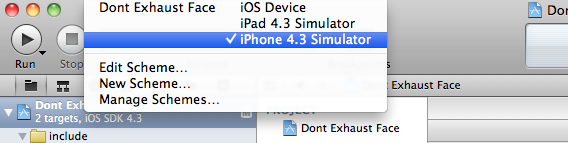
按 '+' ,選擇要的framework (optional) Drag and drop the added framework to the 'Frameworks' group 要注意的是這個地方設計不良,很容易讓Xcode當掉(不小心按錯目錄就會當..) 改善方法:修改 作法:選擇專案,點上方的下拉選單
螢幕快照 2011 03 18 下午7 55 21
選擇Edit Scheme
選擇build,取消Parallelize Build選項
螢幕快照 2011 03 18 下午7 59 57 另外有發現一個作法 不過這作法有點怪怪的,不太確定效果,僅供參考 1) In the "project navigator", open the "frameworks" folder and select one the existing frameworks (e.g. UIKit.framework)
2) Right click and select "Show in Finder" from the menu
3) From the newly opened folder in the finder, drag the framework folder you are interested in (e.g. OpenGLES.framework) into the "frameworks" folder in XCode
4) Be sure not to "copy items into destination's group folder"
5) Choosing "Create groups for any added folders" seems to make it

2011年3月8日 星期二

Reggy MAC下的正規表示法測試工具

最近在寫一些東西,需要用到正規表示法
因此找了一下,發現了Reggy這程式
還不錯用,以下是他的畫面
reggy.png 比對成功的結果就會以變色方式處理。
不過有各缺點是他不支援replace功能,算是美中不足

2011年3月7日 星期一

關於macjournal和marsedit的比較(追加chronories

macjournal的中文名稱叫做日記簿
macjournal完全無愧於這名稱,確實有許多和日記、生活記事有關的功能
而且還可以順手上傳到部落格
因此我一開始買的是macjournal
不過他有一各很大的問題:不支援直接修改html標籤
這一點在使用它寫部落格文章時會有非常大的困擾..
螢幕快照 2011 03 07 上午6 32 26
marsedit則是主要功能在部落格上的寫作軟體
他有一各很大的特色,可以直接編寫html標籤
畫面設計簡潔俐落
不過在文章的整理上輸macjournal輸很大
marsedit的另一各問題是有點吃資源,尤其是在文章段落較長的情況下
但是marsedit有一點很糟糕,他只支援flickr上傳而不支援picasa..明明之前版本有支援的樣子
maredit 從上面兩張圖就可以看出來marsedit的分類是以部落格來分
而macjournal是看個人高興,此外還可以選擇對某些部分上鎖
以我目前的心得,這兩套其實沒啥互補性 :p
很在意部落格的話,marsedit非買不可
如果主要是想寫一些私人的心情,偶爾想上傳部落格的話
macjournal是不錯的選擇

不過如果完全不考慮部落格功能的話
我倒是比較常用chronories寫日記
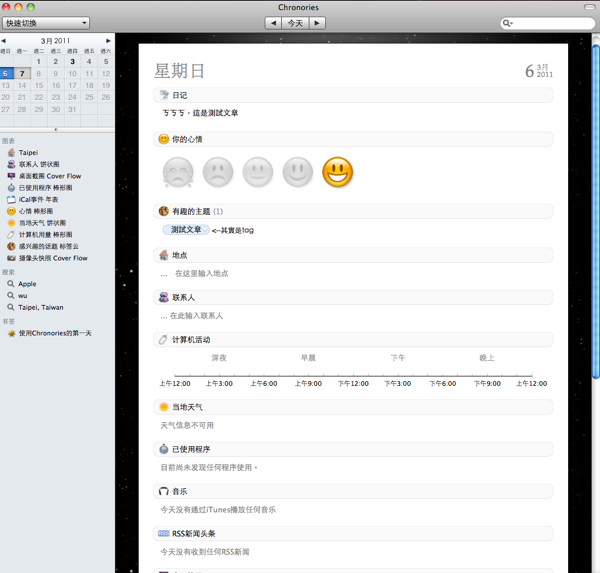
chronories 他的功能很強大,尤其是在暴露個人隱私上(咦?)
圖中應該可以看到他會追蹤你當天的電腦活動
包括mail, Rss, msn對話對象等
當然也包括比較正常的當地天氣、電腦活動等
比較特別的是chronories還提供桌面截圖和webcam拍照功能讓使用者作為日記附檔
這一點我是蠻欣賞的(雖然很少用..

2010年12月3日 星期五

Airport Express error code 15006錯誤兼設定教學

這幾天因為太認真工作,結果購物慾望發作
想了一下,就買了台airport express, 想說這樣拿著NB到處走的時候就不用每次都要拔喇叭
貨到很快,包裝維持了Apple一貫的簡潔與環保
快樂的接上網路線設定完之後拔到喇叭旁邊接上
興奮的開啟iTunes... god damn it, Error 15006
查了一下,這問題是陳年舊疾
至少2009年初就發病了(靠..這麼久都還沒修好

找得到的解法有好幾種
最簡單的:
關掉nb上的airport, 過幾分鐘再打開讓他重新搜尋(這期間iTunes不要關掉)
可是這招在我這無效 orz

之後調整了一下
在Airport程式中,給了揚聲器密碼後
就一切順利..

這邊說一下我的環境
我這邊已經有一個無線ap,設定好了無線網路1
然後把Airport Express接到插座
開啟Airport工具程式
設定為加入無線網路,讓他加入無線網路1
如果無線網路有密碼就設定密碼(我是用Mac, 所以不確定windows上面會不會自己帶密碼進去)
接下來選Airport工具程式上面的音樂選項
Airtunes預設是啟用的
這邊隨便給個密碼就好

然後開啟iTunes, 在右下角切換喇叭測試就知道有沒有成功了

除錯心得
15006應該是一個iTunes找不到Airport Express上喇叭或無法取得喇叭權限的錯誤
不確定原因,不過看來給予密碼可以跳過這一問題就是了

使用心得
Airtunes(竟然)只能在itunes中使用..
而且只接受itunes的音量控制,機器上的音量調整對他無用 orz
大概會吃掉120-140KB/s的上傳網路
開網頁時,還是要另外接喇叭或使用mbp上的喇叭..
這設計太殘廢了吧(翻桌)

2010年11月23日 星期二

開Paralles開啟執行Eclipse寫Anroid發生AVD錯誤

因為Mac上的java效率太差,導致Eclipse反應很慢
所以只好開Paralles來測試這樣做可不可行
不過測試途中碰到avd無法開啟的錯誤
具體錯誤剛忘了抓,應該是emulator error: xxxxxx

這錯誤的原因和我把win使用者目錄和mac使用者目錄連結有關
因為avd預設會放在win使用者目錄下
可是eclipse沒有權限使用
執行建立AVD指令後,雖然沒有報錯但事實上沒有執行成功
判斷方法是點虛擬機,然後看他的位置(右邊detail)

修改方法
在win控制台新增系統變數 ANDROID_SDK_HOME <--這名稱不可改變
輸入想要擺AVD的目錄,關掉eclipse重新開啟就可以了

參考資訊
http://www.cnmsdn.com/html/201009/1284078505ID7892.html

2010年11月2日 星期二

在xcode上使用檔案系統建立簡單的svn

由於設定網路svn設定的有點火大
決定先從檔案系統svn處理起

參考文章http://it-nonwhizzos.blogspot.com/2010/05/simple-single-user-subversion-with.html

這篇寫的不錯,不過
大致步驟如下
0. 環境:要安裝subversion, mac好像有內建

1. 使用svadmin建立一個repository
最好是在自己的目錄下,不然會有煩人的權限問題
svnadmin create /Users/xxx/svn

2. 在xcode中設定scm,scheme用file
並將path指定到該目錄
ex: file:///Users/xxx/svn

3. 使用import匯入專案到repo
如果出現 no such table rep_cache,就到svn目錄下的db修改設定
sudo ee db/fsfs.conf, 把# enable-rep-sharing = false取消註解

4. 刪除原始檔案,進入SCM並checkout出來到自己要的目錄
5. 設定專案的scm到這repo中

其實下面還有一些設定是關於設定xcodeproj為專案檔而非文字檔
不過xcode 3.2中好像已經有版號功能的樣子
因此就暫時跳過不處理,以後出問題再說 XD
cd ~/Code/MyApp/MyApp.xcodeproj
svn propset svn:mime-type application/octet-stream jbm.mode1v3
svn propset svn:mime-type application/octet-stream jbm.pbxuser


至於使用網路連線,可以看這篇試試看
http://yfchen58.blogspot.com/2009/11/mac-os-x-106-svn.html
想更進階的話
http://www.dotblogs.com.tw/remhom/archive/2010/10/13/18308.aspx

2010年10月26日 星期二

修改mac的fn key/調換fn key和ctrl key

由於實在受不了在左下角的fn key,所以決定找個軟體調換左下的fn key和ctrl key
(注意:如果你的鍵盤上有兩個ctrl key,那使用前請確認你可以接受兩個fn key :p )

我用的程式是keyremap4macbook
http://pqrs.org/macosx/keyremap4macbook/index.html
這程式更新的蠻勤的,感覺上應該會不錯用
使用前要注意別和其他的keyboard remap軟體共用,可能會有相衝問題
下載安裝完後需要重新開機
然後看http://pqrs.org/macosx/keyremap4macbook/document.html這網頁的圖應該就可以了解怎麼使用了
移除的方法也在這網頁中

--
我放棄這作法了
remap fn/ctrl之後,有些程式可以正常運作
但是像welly之類的bbs程式中,fn/ctrl都沒有作用
簡單來說,程式效果不穩定
所以放棄,除非有更底層的remap程式出現,不然暫時不考慮使用這類程式了

Window與MAC使用上的個人感想

我是用Dell E6400與MBP 15"(2010年)作比較的
我是寫程式的人,不過由於沒有desktop,所以都是用這兩台NB瀏覽網頁和寫程式
MAC我大概用了一年,不過最近一個月都只有用MAC,原因很簡單,我正在寫iPhone程式
在一個月之後,我重新回頭摸dell的NB,發現dell的鍵盤真的比MBP好按很多 XD
此外,也發現MAC和window的一些使用感覺上的差別

這篇不講系統優劣,只單純的描述和比較我在這兩台分別安裝MAC和Window的NB上使用的感覺

先說結論,如果是要處理大量的打字工作,我會選擇使用Dell NB+windows
原因主要是鍵盤的手感(這一個和機器有關,但使用過的mac鍵盤中,沒有真正順手的鍵盤)
以及滑鼠的靈敏度

其實,由於mac和win很多功能在對方系統中都有對應,就算沒有也可以找程式安裝支援
大概只有Visual Studio和Xcode這種東西無法互通
所以以上的結論主要是根據這兩個系統中我覺得無法靠安裝程式搞定的部分而來

由於鍵盤和機器有關,這邊就不講,單論滑鼠靈敏度問題就好
01上面有人提過Mac的滑鼠移動/偵測目標方式和windwos不同
windows的速度是固定的,而mac的滑鼠移動速度則是曲線型的
mac的好處是可以在短距離內移動指標到整個畫面上任何一個角落
搭配上他的大面積觸控板後,非常的便利,這一點window是比不上的

但是另一方面,mac和window的滑鼠點擊偵測方式有很大不同,這一方面就是window勝利了
在mac上面選擇目標是一件很令人挫折的事情,尤其是和win比較的話
在windows上面,從win31以來,我只有滑鼠指標滑不到位置的問題,沒有誤點的問題
但是這一點在mac上面,起碼在OSX 10.6之後都還無法做到
也就是說,我點目標時,常會出現點不到或點錯的情況
這問題在打字要移動游標到合適的位置時特別嚴重

另一個例子是在檔案的移動上
在windows上面的檔案總管選擇檔案非常輕鬆,但是在mac上面同樣的操作很容易令人沮喪
我用了快一年,現在點選檔案/目錄進行移動時依然會操作錯誤
最常出現的問題是選好檔案後要移動到其他目錄會變成選擇檔案


順便講一下兩者的快速鍵設計差別好了
基本上,mac的快速鍵都是以雙手手指為目標的
而windows則比較亂,但是很多都可以單手操作,因此右手可以不用離開滑鼠,所以我比較喜歡windows的快速鍵設計概念
但是mac的快速鍵很多且方便,代表性的差別就是複製以及移動到行頭的快速鍵
windows上的複製是ctrl+C,左手小指+食指就可以操作
MAC則是command+C,由於左方command的位置和C很近,因此不好按,比較順手的是右手command+左手按C
不過這樣按就要把手離開滑鼠了..
而移動到行頭/尾的話,windows上用home/end
MAC則是command+左/右箭頭,這一個是MAC順手

題外話,mac有提供alt+左右移動游標的功能,這功能是以單字為區隔游動游標(就是說可以從單字頭跳到另一個單字頭)
不過在中文環境無法發揮效用..因為中文每個字之間沒有空白讓他判斷..
但在英文環境就很有用了,例如寫程式上面
前面有說過,在MAC上我用滑鼠點擊常出現無法一次到位的情況,所以在MAC上寫程式時,我其實比較常用鍵盤移動游標
windows上其實也有這功能,是ctrl+左右
不過windows的滑鼠比較好用...所以我以前沒注意過 :p
(這蠻弔詭的就是了,我忽然覺得我會認為mac快速鍵好用的原因很可能是因為在windows上我用滑鼠就能達到的功能在mac上做不到,所以才開始注意mac的快速鍵設計,因此反而覺得mac的快速鍵設計得很棒..)

MAC上還有一些windows上沒有的優良設計
mac在fn上放了許多功能,除了win NB上也有的鍵盤亮度、螢幕亮度之類的功能之外,有兩個是windows上沒有的
單鍵顯示目前開啟的程式和顯示常用小工具
其實單鍵顯示目前開啟的程式在window上不太需要,因為windows有工作列
不過mac的工作列無法明確顯示有開啟哪些程式..ㄟ,也不是無法顯示,但是相較起來不太明顯
我猜可能是因為這原因所以才有這設計
先不管要多按一個鈕這不便性,mac的清單比較華麗易懂(用整個螢幕來顯示工具列內容還做不到比較易懂就該打屁股了 :p)
不過windows的工具列真的比較方便..
擺一個常用程式清單在螢幕上占空間,然後再放一個按鈕讓人查詢現在開啟的程式?
雖然介面比較華麗,不過我真的覺得這有點...為華麗而犧牲便利

顯示常用小工具清單功能其實在win上也有類似的,就是工作列捷徑...
恩,不過由於工作列捷徑只有一個icon,不太容易辨認,所以這一項我投mac一票

另外,mac把fn放最左下角這作法我覺得和堅持單鍵滑鼠一樣白癡
mac上雖然ctrl比較沒有在用,不過fn使用的機會更少吧?
而預設的key mapping中竟然沒有提供fn的對應,讓人想改都沒機會..

mac上有預設的多桌面系統(用過xwin或linux的應該都很愛這個功能)
windows上其實有這種軟體可以安裝,不過..MS能提供的話其實也不錯
(有興趣的人可以參考http://briian.com/?p=5146這篇提供的程式看看)

2010年8月31日 星期二

別用Macjournal寫部落格..

Macjournal是個不錯的記事軟體
他提供了整合的記事功能,可以分門別類的歸納想法在一個記錄中
使用Macjournal,你可以把所有的筆記或是想法放在同一個地方而不用到處開檔案
但是,他提供的功能並不多
事實上,Macjouranl連自行修改html的功能都沒有
這未必是一個壞處,就像我們使用Word時只會想要選取文字然後點兩下功能鍵套用樣式就好
但是當你打算使用Macjournal寫部落格/網誌時,這就是一個大問題了
我現在就碰到無法直接提供程式碼區塊的問題以及段落分行問題
程式碼區塊部分,我必須要先上傳內文然後再blogspot上面再次修改
段落分行就更麻煩了
上傳之後一樣要到blogspot的編輯器裡面重新標註段落間的區隔
由於Macjournal上傳時沒有使用換行標籤,就算兩個段落之間隔了10行,blogspot依然只會看做一次換行
最後一個問題我還在研究
當我在blogspot上面寫完東西後,Maujournal上我找不到同步指令..
第一次在Macjournal上面建立部落格帳號時,他會自動取得部落格文章
可是我目前為止沒有找到同步文章的指令..
綜合以上所述
如果你是Mac使用者,又考慮找一個單純的部落格軟體,那別買Macjournal
(對了,他們的客戶支援很慢..我寄信詢問已經四天了,目前都沒有回覆)
如果你是要找一個記事軟體,Macjournal是一個不錯的軟體,雖然格式有點陽春,不過該有的都有
而且要在文章中放圖片也很容易